
Plaatsing van de WebwinkelKeur widget op uw Luondo
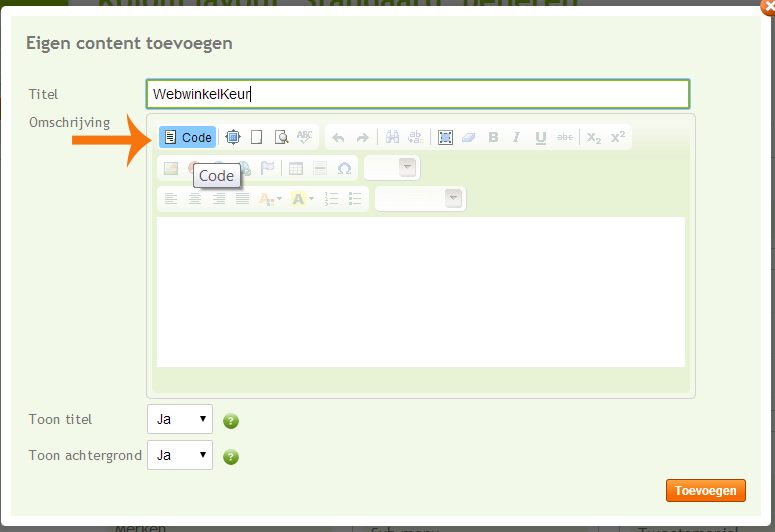 WebwinkelKeur code toevoegen aan Luondo webwinkel[/caption]
7. Plak nu de code zoals u deze gegenereerd heeft in de wizard van stap 1 in het tekstveld en kies voor toevoegen.
[caption id="attachment_2231" align="alignnone" width="600"]
WebwinkelKeur code toevoegen aan Luondo webwinkel[/caption]
7. Plak nu de code zoals u deze gegenereerd heeft in de wizard van stap 1 in het tekstveld en kies voor toevoegen.
[caption id="attachment_2231" align="alignnone" width="600"]
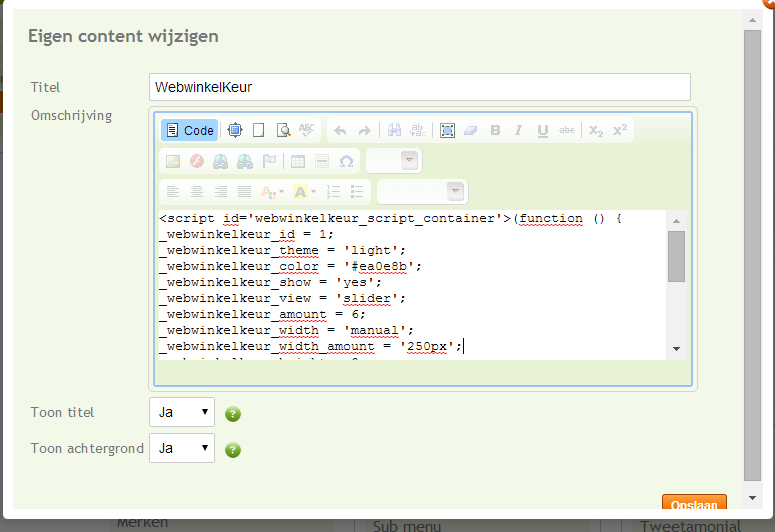 Plak nu de webwinkelkeur code in het venster[/caption]
8. Sleep nu het item "WebwinkelKeur" van de modules naar de kolom waar u deze wilt weergeven.
[caption id="attachment_2232" align="alignnone" width="600"]
Plak nu de webwinkelkeur code in het venster[/caption]
8. Sleep nu het item "WebwinkelKeur" van de modules naar de kolom waar u deze wilt weergeven.
[caption id="attachment_2232" align="alignnone" width="600"]
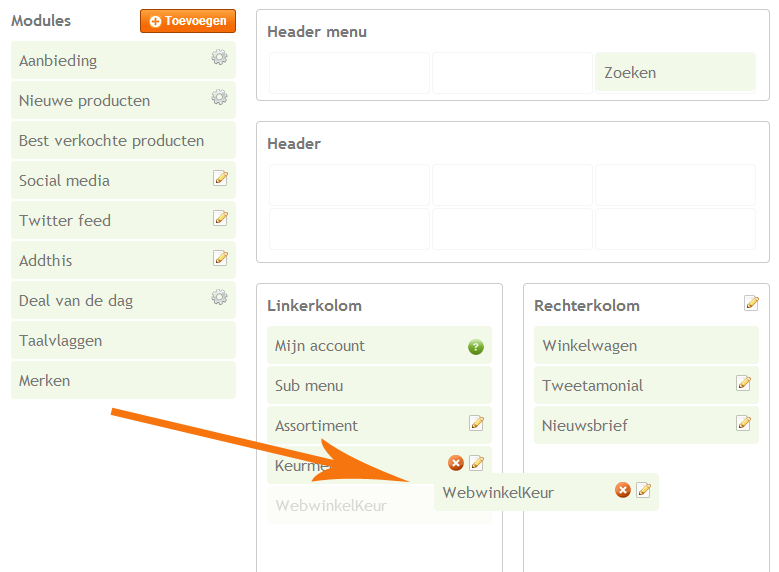 Sleep WebwinkelKeur naar de gewenste kolom[/caption]
9. Klik nu op "Opslaan" om de wijzigingen op te slaan.
10. Bekijk nu uw webwinkel en u ziet de WebwinkelKeur widget verschijnen.
Sleep WebwinkelKeur naar de gewenste kolom[/caption]
9. Klik nu op "Opslaan" om de wijzigingen op te slaan.
10. Bekijk nu uw webwinkel en u ziet de WebwinkelKeur widget verschijnen.