
HTML Code WebwinkelKeur op CCV Shop plaatsen
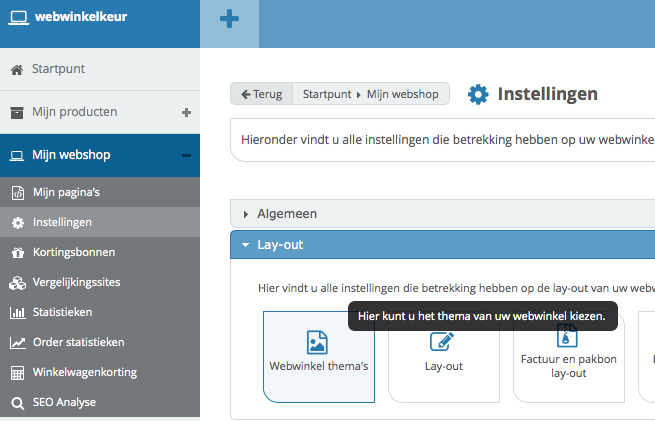 Selecteer webwinkel thema's[/caption]
4. Klik vervolgens op de knop
Banners
bij het thema dat u momenteel gebruikt.
[caption id="attachment_2097" align="aligncenter" width="222"]
Selecteer webwinkel thema's[/caption]
4. Klik vervolgens op de knop
Banners
bij het thema dat u momenteel gebruikt.
[caption id="attachment_2097" align="aligncenter" width="222"]
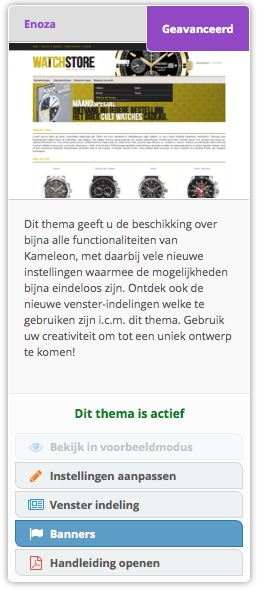 Klik op Banners[/caption]
3. Kies een vensterset dat nog niet in gebruik is. In ons voorbeeld kiezen we voor Vensterset 2. Klik vervolgens op Toevoegen, er opent zich nu een nieuw venster.
4. Kies bij type voor HTML-banner. Er verschijnt nu een groot tekstveld.
5. Plak nu de code zoals u deze gegenereerd heeft in de wizard van Stap 1 op de plek waar de widget moet verschijnen.
[caption id="attachment_2095" align="aligncenter" width="600"]
Klik op Banners[/caption]
3. Kies een vensterset dat nog niet in gebruik is. In ons voorbeeld kiezen we voor Vensterset 2. Klik vervolgens op Toevoegen, er opent zich nu een nieuw venster.
4. Kies bij type voor HTML-banner. Er verschijnt nu een groot tekstveld.
5. Plak nu de code zoals u deze gegenereerd heeft in de wizard van Stap 1 op de plek waar de widget moet verschijnen.
[caption id="attachment_2095" align="aligncenter" width="600"]
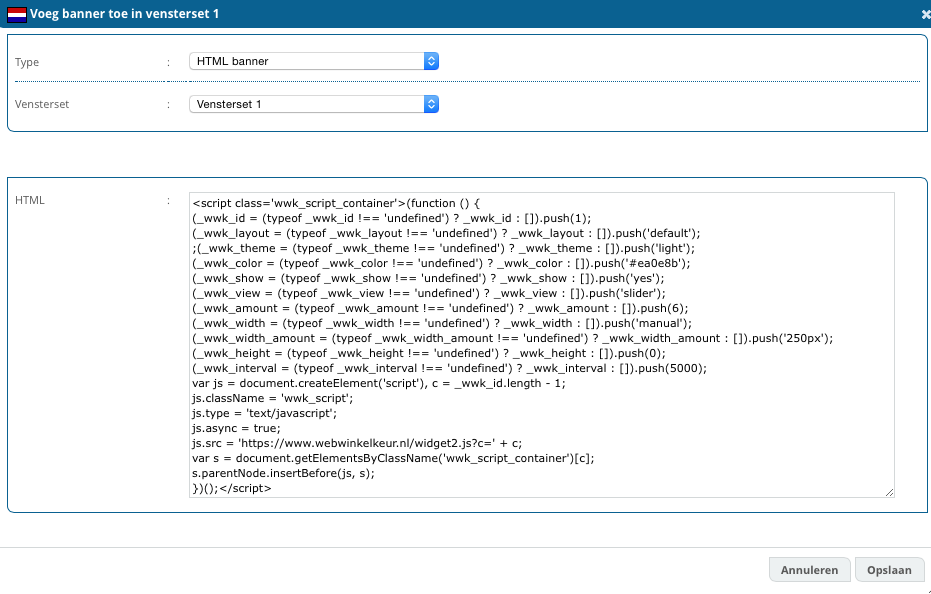 Plak de HTML code in dit venster[/caption]
6. Ga weer naar Mijn webshop > Instellingen >
Webwinkel thema's
en kies deze keer voor
Venster indeling
.
[caption id="attachment_2098" align="aligncenter" width="226"]
Plak de HTML code in dit venster[/caption]
6. Ga weer naar Mijn webshop > Instellingen >
Webwinkel thema's
en kies deze keer voor
Venster indeling
.
[caption id="attachment_2098" align="aligncenter" width="226"]
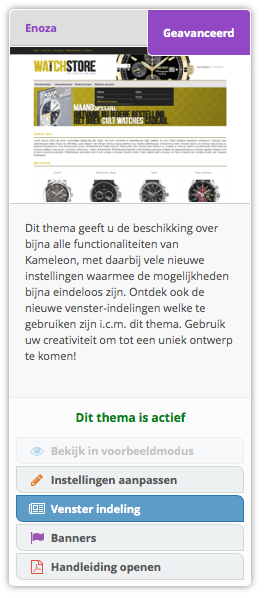 We kiezen nu voor Venster indeling[/caption]
7. Kies nu de plek waar je de widget (of banner) wilt weergeven. In het voorbeeld kiezen we voor Venster 1 in de rechter kolom. We kiezen daar onder Inhoud venster voor de optie Banners vensterset 2. Mocht u in stap 3 een andere vensterset hebben gebruikt, kies dan voor die vensterset.
We kiezen nu voor Venster indeling[/caption]
7. Kies nu de plek waar je de widget (of banner) wilt weergeven. In het voorbeeld kiezen we voor Venster 1 in de rechter kolom. We kiezen daar onder Inhoud venster voor de optie Banners vensterset 2. Mocht u in stap 3 een andere vensterset hebben gebruikt, kies dan voor die vensterset.
 8. Klik nu onderaan de pagina op Toepassen. De widget is nu direct zichtbaar op jouw webwinkel. Ook nog 1 van de banners plaatsen? Kopieer in stap 1 dan de HTML-code van de banner en plaats deze op zelfde manier in een vrij Vensterset.
[caption id="attachment_2099" align="aligncenter" width="550"]
8. Klik nu onderaan de pagina op Toepassen. De widget is nu direct zichtbaar op jouw webwinkel. Ook nog 1 van de banners plaatsen? Kopieer in stap 1 dan de HTML-code van de banner en plaats deze op zelfde manier in een vrij Vensterset.
[caption id="attachment_2099" align="aligncenter" width="550"]
 In ons voorbeeld is de widget nu rechts zichtbaar op de webwinkel[/caption]